Guide · Hindi + English

Super Admin aur Admin kaise kholein

Screenshots ke saath poora tarika: login karna, super console kholna, role admin panel kholna, naya admin banana aur uski permissions set karna. Website aur phone app dono ek hi backend par chalte hain, isliye data dono jagah same rehta hai.

1. Super Admin kholna

  1. 1

    My account → Sign in

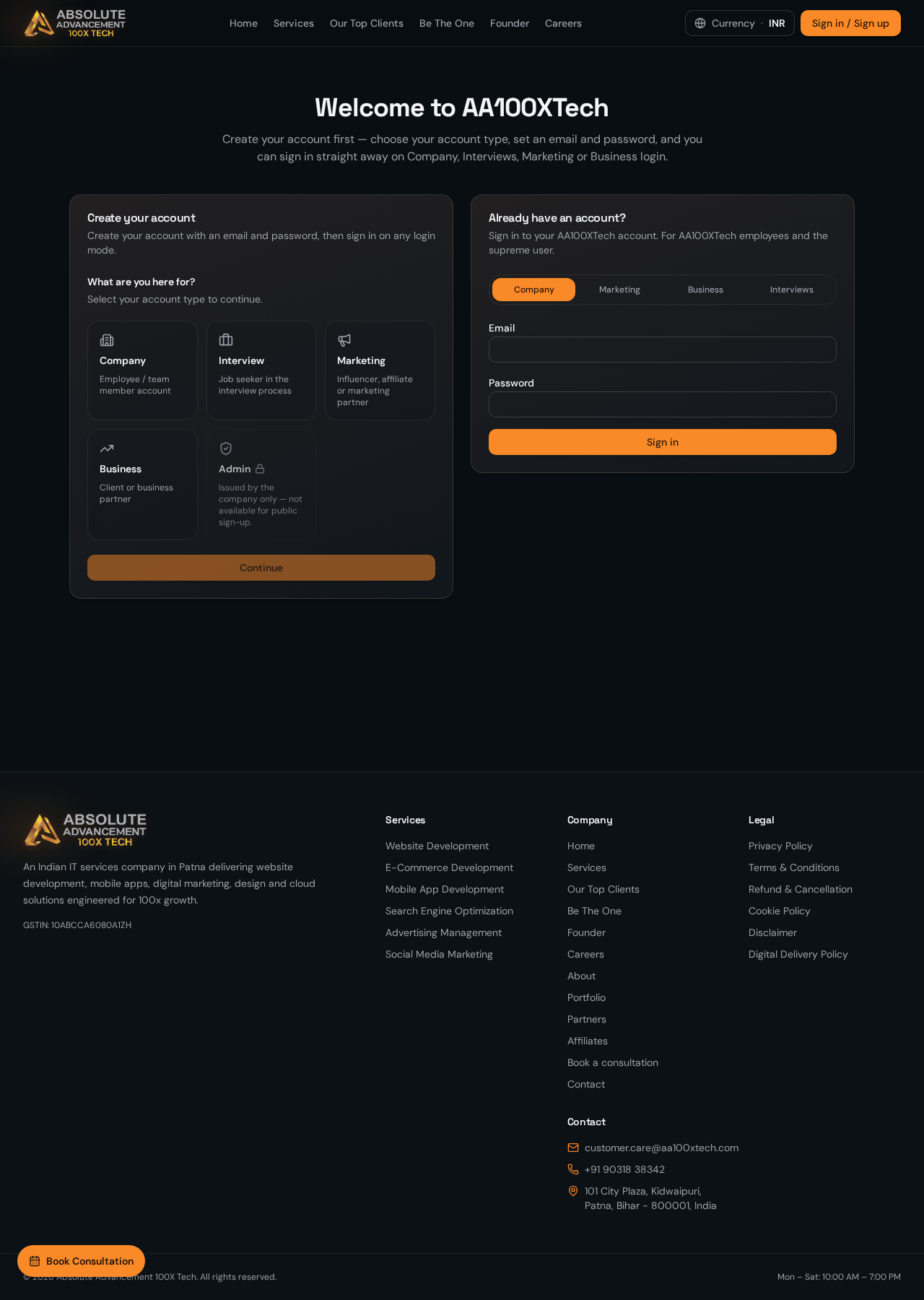
    Website par upar dayein “My account” par click karein. Sign-in page khulega (email + password).

    Click “My account” at the top right of the site to reach the sign-in page.

    AA100XTech sign-in page with email and password fields
    AA100XTech sign-in page with email and password fields
    Open sign-in page
  2. 2

    Super admin ka email/password daalein

    Wahi email aur password daalein jo super admin ke liye set hai. Login hote hi “Choose panel” page aata hai.

    Enter the super admin email and password. After login you land on the Choose panel page.

  3. 3

    Super console kholein

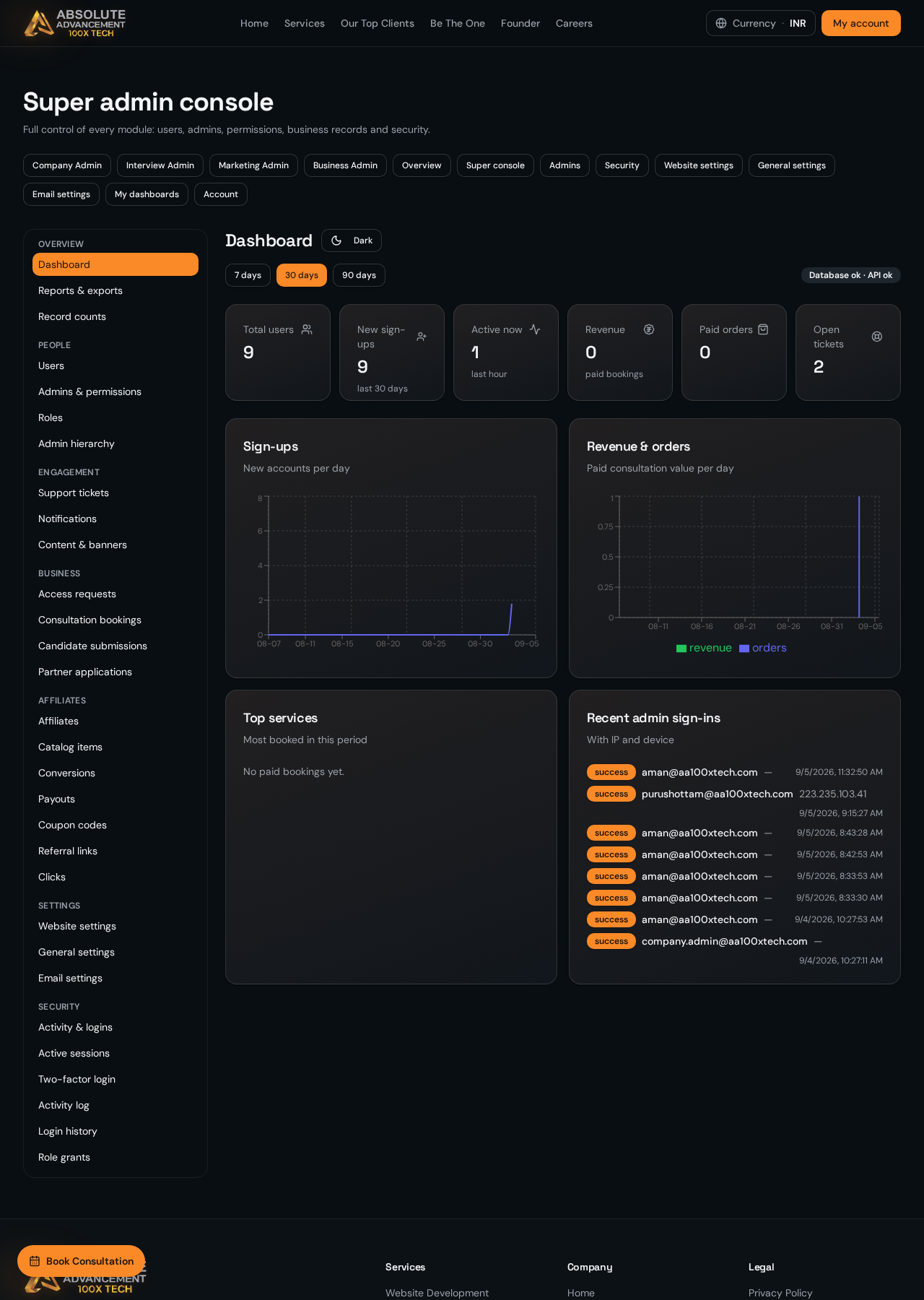
    “Super console” button dabayein, ya browser me seedhe /admin/super kholein.

    Press “Super console”, or open /admin/super directly.

    Super admin console dashboard with sidebar sections
    Super admin console dashboard with sidebar sections
    Open Super console
  4. 4

    Bayein sidebar se koi bhi section

    Dashboard, Reports, Users, Admins & permissions, Roles, Hierarchy, Support, Notifications, Content, Activity & logins, Sessions, Two-factor, Settings.

    Use the left sidebar to open any module of the console.

2. Normal admin kholna

Company · Interview · Marketing · Business · Manager

  1. 1

    Wahi ek hi login page

    Company / Interview / Marketing / Business / Manager — sabke liye same login page hai, alag koi login nahi.

    Every admin uses the same sign-in page — there is no separate admin login.

    Open sign-in page
  2. 2

    Sirf assigned panel dikhte hain

    Login ke baad account ko jo panel diye gaye hain wahi dikhte hain (jaise Marketing Admin → /admin/marketing).

    After sign-in only the panels assigned to that account are shown.

  3. 3

    Permission server par check hoti hai

    Jo permission super admin ne di hai wahi modules khulenge. Button sirf chhupaya nahi jaata — server har request par dobara check karta hai.

    Modules open only with granted permissions; the server re-checks every request, buttons are not just hidden.

3. Naya admin banana aur permission dena

  1. 1

    Super console → Admins & permissions

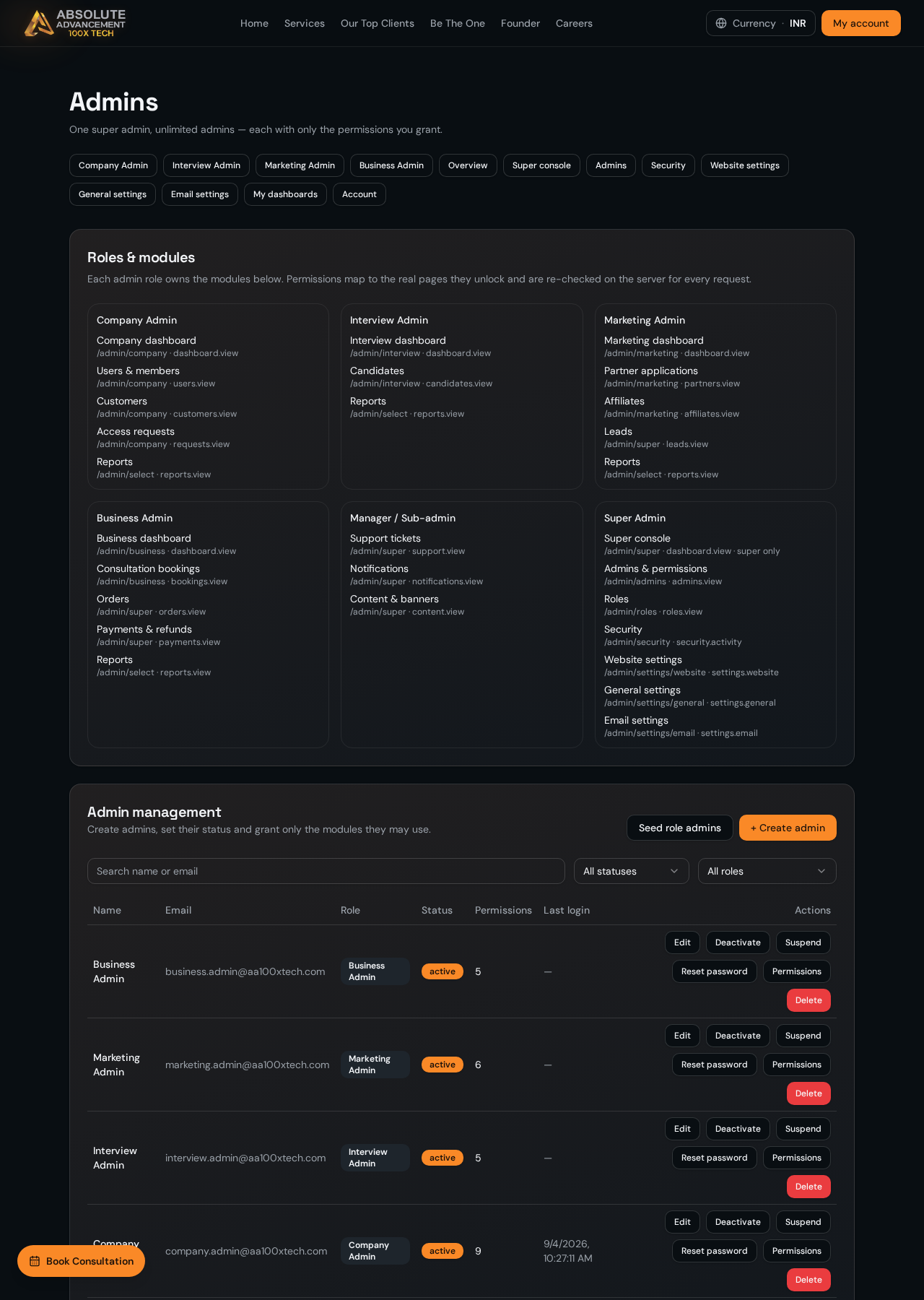
    Super console kholein aur “Admins & permissions” section me jayein.

    Open the console and go to “Admins & permissions”.

    Admins and permissions page listing admin accounts
    Admins and permissions page listing admin accounts
    Open Admins & permissions
  2. 2

    Create admin

    Naam, email, employee ID, department, role aur password bhar kar admin banayein.

    Fill name, email, employee ID, department, role and password to create the admin.

  3. 3

    Permissions → Select all / tick → Save

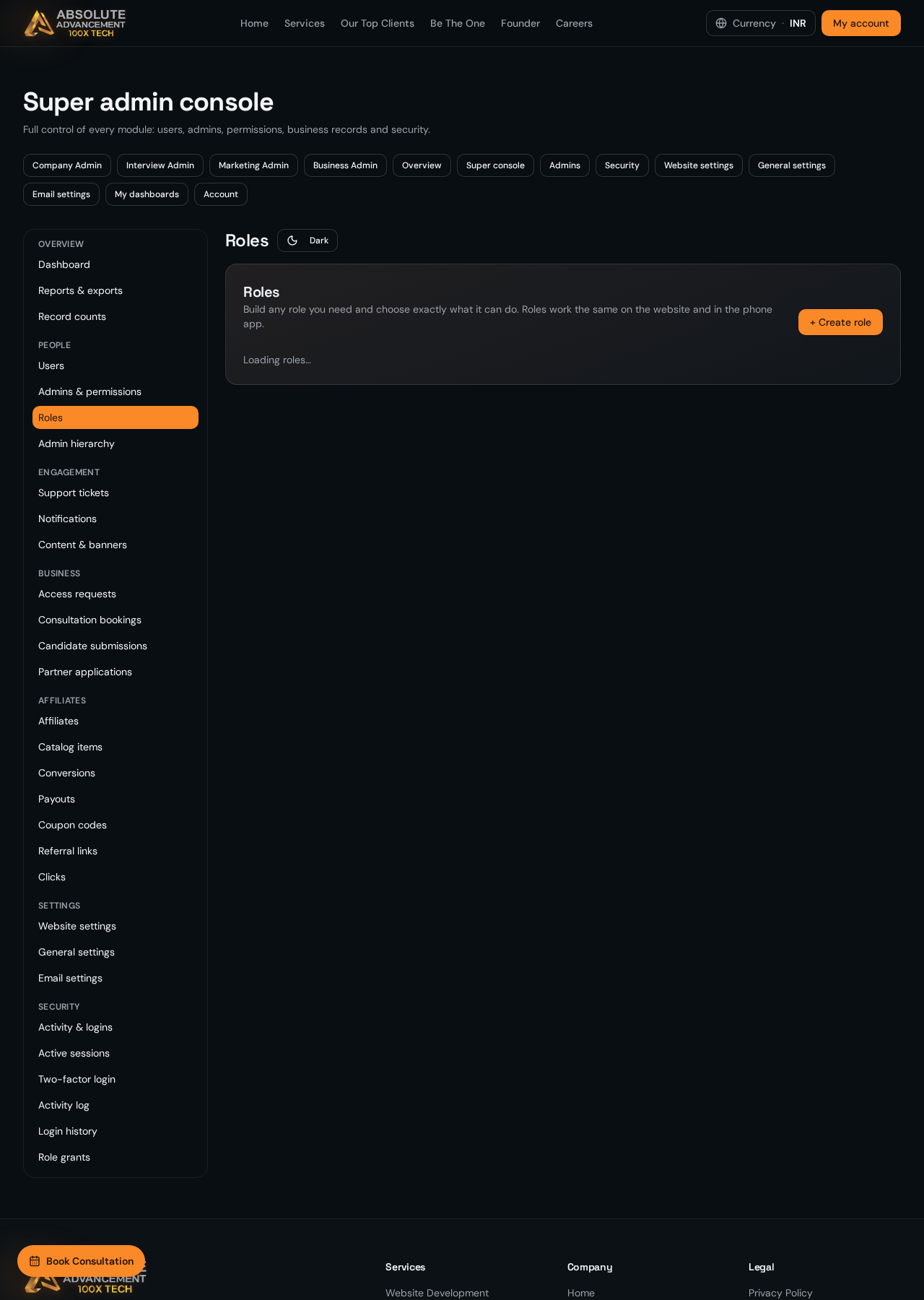
    Us admin ki row me Permissions kholein, “Select all” ya zaroorat ke box tick karein aur Save dabayein.

    Open Permissions on that admin's row, tick what they need (or Select all), then Save.

    Roles page with permission checkboxes and select all option
    Roles page with permission checkboxes and select all option
    Open Roles

4. Phone app me bhi wahi console

App → Admin screen
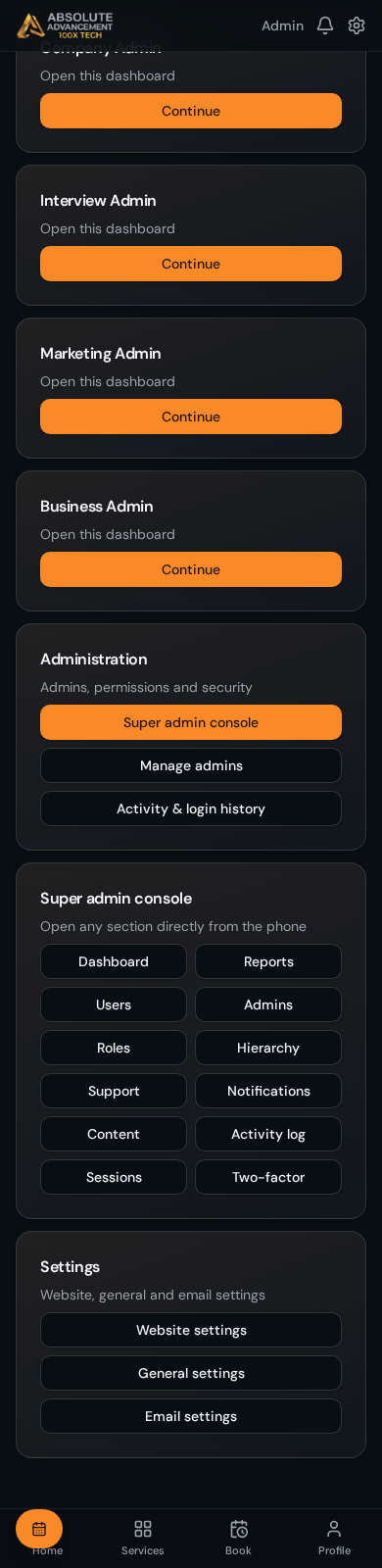
App ke Admin screen par “Super admin console” card hai — Dashboard, Reports, Users, Admins, Roles, Hierarchy, Support, Notifications, Content, Activity log, Sessions aur Two-factor ke direct buttons. Ek tap me wahi section khulta hai, data website jaisa hi.